新しいアクセサリーの購入やケース選び、OSアップデートの可否、さらには端末の買い替えや中古買取・下取りの査定時に必ず突き当たるのが「手持ちのiPadは一体、第何世代なのか?」という疑問です。外見だけでは無印、Air、mini、Proの違いこそ分かっても、細かな世代の違いまで正確に言い当てるのは困難を極めます。
実は、iPadの世代を判別する決定的な手がかりは「モデル番号」にあります。設定画面を開くか本体背面をチェックするだけで、誰でもわずか数秒で正確な世代を特定できます。手元の端末がどのモデルなのかを瞬時に見分ける具体的な手順と、2026年最新の全機種対応照合リストを分かりやすく整理しました。
📌 【この記事の重要ポイントまとめ】
- 要点1:稼働する端末なら「設定」アプリ内の「モデル名」を見るだけで第何世代か即座に判明する。
- 要点2:電源が入らない場合も、背面下部に刻印された「A」から始まる4桁の数字で確実に特定可能。
- 要点3:世代を正しく把握することで、Apple Pencilの互換性ミスを防ぎ、下取り査定時の減額リスクを回避できる。
【最速10秒】設定アプリからiPadのモデル名と世代を一発表示させる手順
端末が手元にあり電源が入る状態であれば、最も手軽で確実なのが設定アプリから確認する方法です。iPadOSの近年のバージョンでは、階層の奥深くまで潜ることなく、トップ画面に近い場所で明確な名称が確認できるよう設計されています。
確認手順は非常にシンプルです。ホーム画面から「設定」>「一般」>「情報」の順にタップしてください。画面上部に並ぶ項目の中に「モデル名」という項目が存在し、そこへ「iPad Air(第5世代)」や「11インチiPad Pro(第4世代)」のように、機種名と世代がダイレクトに日本語で明記されています。
もし「モデル名」の表記だけでは確証が持てない場合やすぐ下の英数字が気になる場合は、同じ画面にある「モデル番号」をタップしてみてください。「MY232J/A」といったパーツ番号から、「A」から始まる5桁の英数字(例:A2228など)へと表示が切り替わります。この「A」から始まる固有番号こそが、世界共通で世代を厳密に定義している識別コードです。
電源が入らない時はここを見る!iPad背面「Aから始まる番号」の調べ方
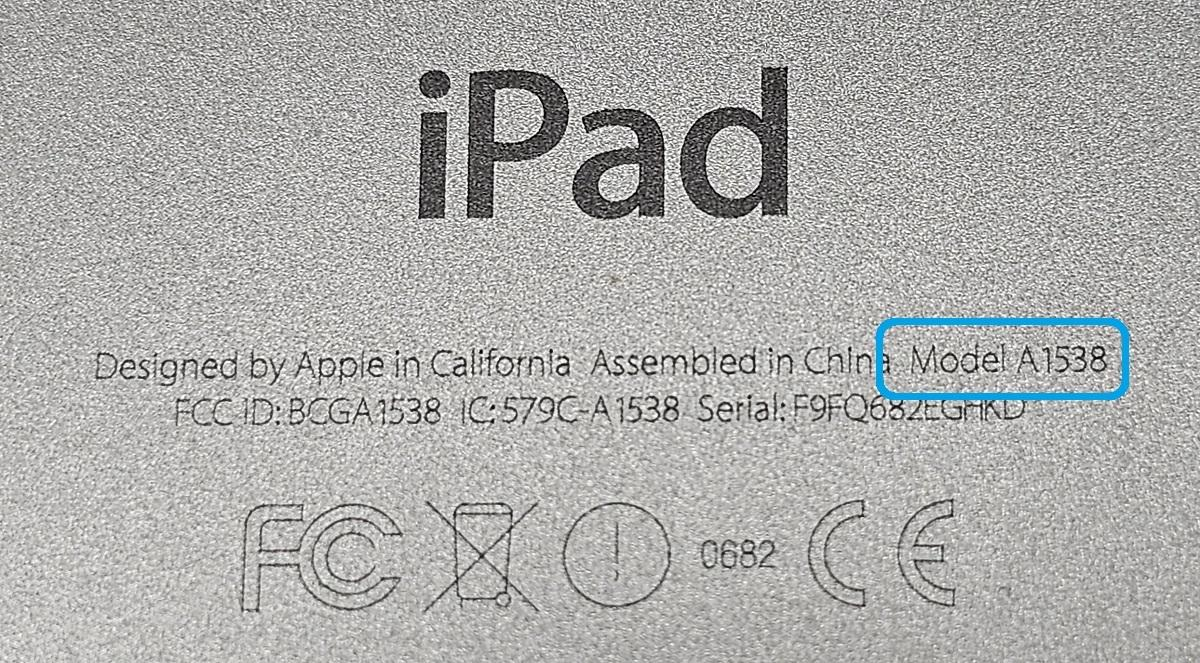
バッテリーが完全に切れて起動しない端末や、初期化済みでセットアップ前の端末、あるいは画面が割れて操作を受け付けない状態でも世代を判別する方法があります。本体を裏返し、アルミニウムボディの背面下部を確認してください。
背面の下側には、極小の文字で「Designed by Apple in California」というテキストとともに、「Model A○○○○」という刻印が印字されています。このアルファベットの「A」に続く4桁の数字が、そのiPadのハードウェア仕様を決定づけるモデル番号です。
長年の使用で背面の刻印が擦れて読みにくい場合は、明るい照明の下で斜めに光を当てるか、スマートフォンのカメラで拡大撮影すると容易に視認できます。購入時の化粧箱(外箱)が手元に残っている場合は、箱の裏面に貼られたラベルシールにも同じA番号およびシリアル番号が明記されています。
【2026年最新】全モデル対応!iPad世代一覧表&モデル番号照合ガイド
背面の刻印や設定画面で判明した「Aから始まるモデル番号」を以下の対応表と照合すれば、手持ちのiPadが第何世代なのかが一目瞭然となります。シリーズ別にまとめました。
【無印 iPad シリーズ】
・第11世代(2025/2026年):A3xxx系
・第10世代(2022年):A2696 / A2757 / A2777
・第9世代(2021年):A2602 / A2604 / A2603 / A2605
・第8世代(2020年):A2270 / A2428 / A2429 / A2430
・第7世代(2019年):A2197 / A2200 / A2198
・第6世代(2018年):A1893 / A1954
・第5世代(2017年):A1822 / A1823
【iPad mini シリーズ】
・iPad mini(A17 Pro / 第7世代・2024年):A2993 / A2995 / A2996
・iPad mini(第6世代・2021年):A2567 / A2568 / A2569
・iPad mini(第5世代・2019年):A2133 / A2124 / A2126 / A2125
・iPad mini 4(2015年):A1538 / A1550
【iPad Air シリーズ】
・iPad Air 11インチ / 13インチ(M2・2024年):A2902 / A2903 / A2898 / A2899
・iPad Air(第5世代・2022年):A2588 / A2589 / A2591
・iPad Air(第4世代・2020年):A2316 / A2324 / A2325 / A2072
・iPad Air(第3世代・2019年):A2152 / A2123 / A2153 / A2154
【iPad Pro シリーズ(M4 / M2 / M1等)】
・iPad Pro 11インチ / 13インチ(M4・2024年):A2836 / A2837 / A2925 / A2926
・11インチiPad Pro(第4世代・2022年):A2759 / A2435 / A2761 / A2762
・12.9インチiPad Pro(第6世代・2022年):A2436 / A2764 / A2437 / A2766
・11インチiPad Pro(第3世代・2021年):A2377 / A2459 / A2301 / A2460
・12.9インチiPad Pro(第5世代・2021年):A2378 / A2461 / A2379 / A2462
シリアル番号から公式サポートで照会する方法とiPadOSバージョンの確認
モデル番号の照合表を探す手間すら省きたい場合は、Apple公式の保証状況確認ページを活用するのがスマートです。端末固有の「シリアル番号」を入力するだけで、正確な正式名称とサポート期間が画面上にダイレクト表示されます。
シリアル番号は、「設定」>「一般」>「情報」の「シリアル番号」欄でコピーできるほか、本体背面やパッケージ底面にも記載されています。Apple公式サイトの「保証状況の確認(Check Coverage)」ページにアクセスし、該当のシリアル番号と認証コードを入力すれば、Appleのデータベースに登録されている正式なモデル名が瞬時に返ってきます。
あわせてチェックしておきたいのが「iPadOSバージョン」です。同じ「情報」画面内にあるバージョン情報を確認することで、手持ちの端末が最新機能をどこまで享受できるかを判断できます。世代が古すぎる端末は最新のiPadOSへのアップデート対象から外れるため、定期的なOS対応状況の把握はセキュリティ面でも欠かせません。
Apple Pencilの対応世代とケース選びで失敗しないための注意点
iPadの世代確認が最も重要となる実用シーンが、周辺機器選びです。特にスタイラスペンである「Apple Pencil」は、世代ごとに規格や充電方式が根本から異なるため、1世代ズレているだけで一切ペアリングできないという致命的なトラブルに繋がります。
現行のスタイラスラインナップは、主に4系統に分かれています。
・Apple Pencil Pro:M4搭載iPad Pro、M2搭載iPad Air、iPad mini(A17 Pro)以降専用
・Apple Pencil(第2世代):マグネット吸着充電に対応した旧世代Air、Pro、mini 6など
・Apple Pencil(USB-C):USB-Cポートを搭載した幅広い現行モデルに対応
・Apple Pencil(第1世代):Lightning端子直挿し式の無印iPad(第6〜第9世代)など
保護ケースやマグネット着脱式キーボードに関しても、本体の厚みやカメラユニットのサイズ、側面の磁気コネクタ配置が世代間でミリ単位で変更されているケースが多々あります。「同じ11インチだから装着できる」と思い込まず、必ずモデル番号と世代を突き合わせて適合を確認することが失敗を防ぐ鉄則です。
買い替えや下取り査定で損しない!世代判別が査定額に直結する理由
使わなくなったiPadの売却や、新機種導入時の下取りプログラム(Apple Trade Inや大手家電量販店・中古買取専門店)を利用する際、世代情報の把握は査定額をダイレクトに左右します。
フリマアプリ等で出品する際、タイトルや説明欄に正確な世代やモデル番号(A番号)を明記していないと、買い手側が互換性やスペックに不安を抱き、相場より大幅に安く買い叩かれる要因になります。逆に「第何世代・モデル番号・バッテリー状態・付属品の有無」を論理的に記述しておくだけで、適正な高値でスムーズに売却が成立します。
また、買取店へ持ち込む際も事前見積もりと実機の世代が異なると、再査定で数千円から数万円単位の減額が発生します。査定申し込みフォームへ入力する段階で、設定画面や背面刻印から割り出した正確な世代を申告することが、トラブルのないスムーズな取引への近道です。
【iPadの世代確認方法】に関するよくある質問(FAQ)
Q1:無印iPadの「第○世代」と、AirやProの世代はどう違いますか?
A1:シリーズごとに世代のカウントが独立しています。例えば「iPad(第10世代)」と「iPad Air(第5世代)」は発売時期が近い(2022年)ですが、製品ラインが異なるため世代の数字は一致しません。必ず「iPadのシリーズ名」と「第何世代」の組み合わせで確認してください。
Q2:モデル番号が「M」や「N」から始まっている英数字は何ですか?
A2:それは「パーツ番号(型番)」です。端末のカラーやストレージ容量、販売国、新品か整備済製品(Nから始まる番号)かを示しています。設定画面でその番号を一度タップすると、世代判別に使う「Aから始まる5桁のモデル番号」に切り替わります。
Q3:画面サイズが同じなら、前世代のケースをそのまま流用できますか?
A3:流用できないケースが大半です。画面の対角インチ数が同じ(例:11インチや10.9インチ)であっても、世代によってカメラレンズの出っ張り形状、スピーカー穴の位置、マグネットの配置、本体の厚みが微妙に変更されているため、専用設計のケースを選ぶ必要があります。
まとめ:世代を正しく把握して快適なiPadライフとスマートな買い替えを
iPadの世代確認は、設定アプリを開ける環境なら「一般 > 情報 > モデル名」を確認するだけ、電源が入らない環境なら「背面刻印のA番号」を照合するだけで、迷うことなく完了します。
手持ちのデバイスの素性を正確に知ることは、相性の良い周辺機器の選定だけでなく、適切なセキュリティアップデートの維持や、将来的なリセールバリューの最大化にも直結します。アクセサリー購入や下取りを検討する際は、まずモデル番号のチェックから始めてみてください。 (出典: ipad 世代 確認 方法(Yahoo!ニュース))