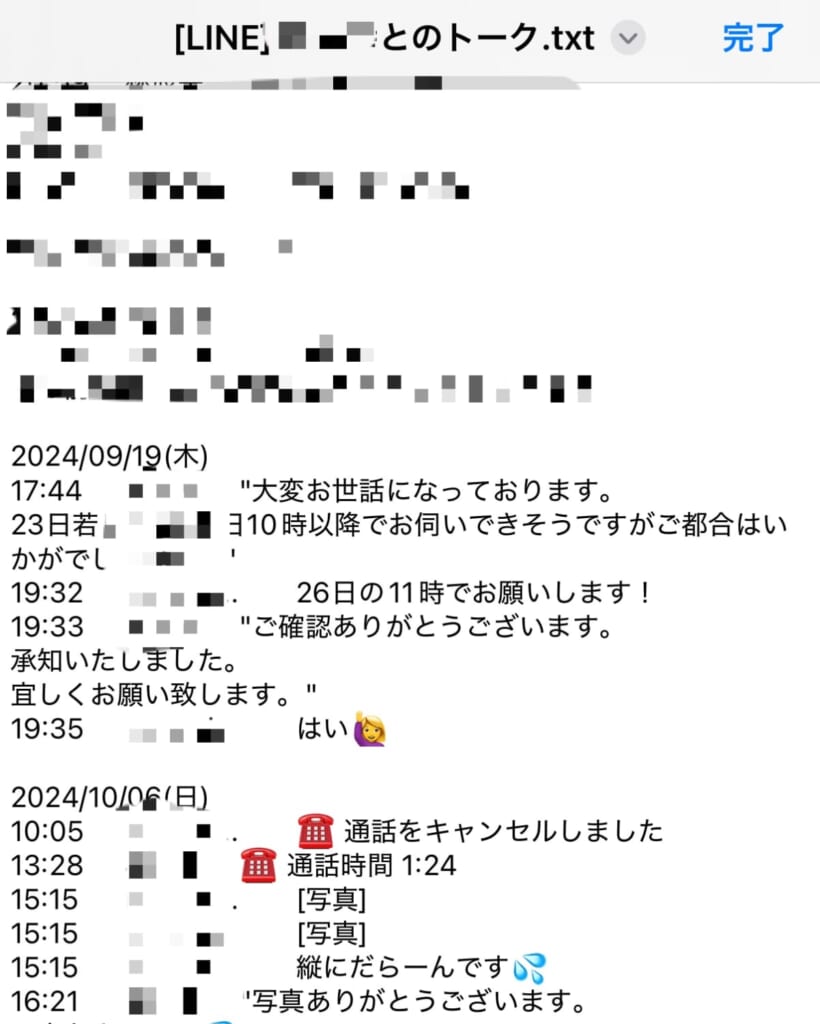
LINEでのやり取りを外部に残したいときや、端末の外へテキスト形式で手軽に共有したいときに重宝するのが「トーク履歴を送信」機能です。しかし、操作を行うにあたって「相手の画面に通知が届いてバレるのではないか」「写真やスタンプはどうなるのか」と不安に感じる方も少なくありません。
機種変更時に行うクラウドバックアップと混同されやすい機能ですが、テキスト出力には明確な特徴と利用上の制約が存在します。iPhone・Android双方における最新の手順や、画像が保存されない技術的な理由、トラブル時の対処法までを詳しく整理しました。
📌 【この記事の重要ポイントまとめ】
- 要点1:「トーク履歴を送信」を実行しても相手側に通知は一切届かず、操作がバレる心配はない。
- 要点2:出力対象はテキスト情報のみであり、写真・動画・スタンプ・音声通話データは保存されない。
- 要点3:クラウドバックアップと違い「LINEアプリ内への復元」は不可能なため、閲覧・証拠保全用として割り切る必要がある。
【真相検証】LINEのトーク履歴送信で相手にバレる?通知の有無を徹底検証
結論から明かすと、LINEのトーク履歴を外部へ送信しても相手に通知が届くことは一切ありません。画面上に「履歴が送信されました」といったアラートが表示されることもなく、相手側のタイムラインやトーク一覧に何らかの痕跡が残る心配も無用です。
この機能は、端末内に保存されているトークのテキストデータを抽出し、メールやファイル共有アプリへ渡すローカル処理に過ぎません。相手の端末やLINEサーバーへ「送信アクション」の信号を送るわけではないため、相手に知られることなく手元にログを保管できます。
ただし、送信先を誤って対象の相手が存在するグループLINEに共有してしまったり、誤送信メールを送ってしまったりするヒューマンエラーには十分な注意を払う必要があります。
「バックアップ」と何が違う?トーク履歴送信では復元できない決定的な理由
多くのユーザーが誤解しやすいのが「通常のバックアップ」と「トーク履歴の送信」の違いです。両者は用途も内部構造も根本的に異なります。
iCloudやGoogleドライブを利用する公式バックアップは、アプリの再インストール時や機種変更時に「LINEアプリ内へ元のトーク画面を完全に復元すること」を目的としています。暗号化された専用形式で保存されるため、中身をテキストファイルとして単体で閲覧することはできません。
一方の「トーク履歴を送信」は、会話内容をシンプルなプレーンテキスト(.txt形式)として書き出す機能です。パソコンやスマホのメモ帳ですぐに読める利便性がある反面、書き出したテキストデータをLINEアプリ内に読み込ませてトーク画面を復元することは一切できません。あくまで閲覧用、印刷用、あるいは外部バックアップ用と割り切って使い分けるのが鉄則です。
【端末別】LINEトーク履歴をメールやファイルで送信・保存する最新手順
OSの仕様差により、iPhoneとAndroidでは操作フローが若干異なります。それぞれの基本手順を整理しました。
【iPhone(iOS)での操作手順】
1. 履歴を保存したいトークルームを開き、画面右上の「≡」メニューをタップ。
2. 「その他」を選択し、「トーク履歴を送信」をタップ。
3. 共有メニュー(シェアシート)が表示されるため、「メール」「ファイルに保存」「AirDrop」など希望の送信先を選択。
【Androidでの操作手順】
1. 対象のトークルームを開き、画面右上の「≡」アイコンから「その他」へ進む。
2. 「トーク履歴を送信」をタップ。
3. アプリ選択画面から「Gmail」や「Googleドライブ」「ファイルマネージャー」を選んで保存。
メールで送信する場合は、生成されたテキストファイルが自動的に添付ファイルとしてセットされます。自分宛てのメールアドレスを指定して送信すれば、PC環境でもスムーズに確認可能です。
写真やスタンプが保存されない理由とテキストファイルの正しい開き方
トーク履歴を送信した際、ファイルを開いて「写真やスタンプが入っていない」と戸惑うケースが頻発しています。これは不具合ではなく仕様です。
出力されるファイルは軽量なテキストデータのみで構成されており、スタンプは「[スタンプ]」、画像は「[写真]」、通話履歴は「[通話]」という文字情報に置き換わります。画像や動画そのものを残したい場合は、トーク画面から別途アルバム機能に保存するか、端末のストレージへ手動保存しなければなりません。
出力された「.txt」ファイルは、スマートフォン標準のメモアプリやファイルアプリ、PCのメモ帳やテキストエディタで直接開けます。文字化けが発生した場合は、テキストエディタ側のエンコード設定を「UTF-8」に切り替えることで正常に表示されます。
送信できない・エラーが出る時の原因と対処法|PDF変換や証拠保全のコツ
履歴送信を実行しようとした際にエラーが発生する場合、主な要因は「端末の空き容量不足」または「トークデータが膨大すぎる点」にあります。数年分のやり取りが蓄積された長大なトークルームでは、テキスト生成時にメモリ負荷がかかり処理が落ちることがあります。不要なメディアキャッシュをLINEの設定から削除するか、端末を再起動してから再試行するのが有効です。
また、トラブル対応や法的な話し合い、浮気の証拠保全といった目的でトーク履歴を活用する場合、テキストファイル単体では改ざんが容易だとみなされ、証拠能力が弱まる傾向にあります。証拠として残す際は、以下のポイントを組み合わせるのが実務上の定石です。
・発言日時と相手のアカウント名が明確に映る「トーク画面のスクリーンショット」
・抽出したテキストファイルを印刷または「PDF形式に変換」して保管
・トーク全体のスクロールキャプチャの併用
テキストファイルをPDFに変換したいときは、iPhoneの「プリント」プレビュー機能からPDF保存を選ぶか、PCの各種文書ソフトで読み込んで「PDFとして書き出し」を実行するだけで手軽に作成できます。
【LINEのトーク履歴送信】に関するよくある質問(FAQ)
Q1:送信したテキストファイルに保存期限はありますか?
A1:一度端末やクラウドストレージ、メールボックスに保存したテキストファイル自体に期限はありません。LINEサーバー上のデータ保存期間とは無関係に、半永久的に保管・閲覧が可能です。
Q2:公式アカウントやグループLINEのトーク履歴も送信できますか?
A2:複数人のグループLINEやオープンチャットでも同様の手順でテキスト送信が可能です。ただし、一部の公式アカウントではメニュー仕様が異なり、履歴出力が制限されている場合があります。
Q3:テキストファイル内の特定の会話だけを抜き出して送信できますか?
A3:LINEアプリの機能としては「トークルーム内の全履歴」が一括出力されます。特定の日時や会話のみを残したい場合は、一度全文を出力した後にテキストエディタで該当部分以外を削除するか、画面キャプチャで該当箇所を保存してください。
まとめ:用途に応じた使い分けでトラブルを防ぐ
LINEの「トーク履歴を送信」は、相手に気づかれることなく手軽に会話ログを外部保存できる便利な機能です。一方で、画像やスタンプは文字情報に変換される点や、アプリ内への復元には対応していない点など、明確な制約も持ち合わせています。
端末引き継ぎを目的とするなら公式のクラウドバックアップ、ログの保管やPCでの閲覧、外部共有を目的とするならテキスト送信機能と、目的に応じて正しく使い分けることが安心なデータ管理への近道です。 (出典: line トーク 履歴 を 送信(Yahoo!ニュース))