新しくノートパソコンを手に入れたものの、何から触ればよいか分からず困っていませんか。スマートフォンの操作には慣れていても、キーボード配列やOSの設定、タッチパッドの挙動など、パソコン特有の作法には戸惑う場面が多いものです。
現在流通しているノートパソコンは、Windows 11を中心に直感的な操作ができるよう進化しています。基本的な電源管理から初期設定、覚えておくだけで作業時間を半減できるショートカットまで、順を追って理解すれば決して難しくありません。本稿では、初心者がつまずきやすいポイントを現場目線で分かりやすく解説します。
📌 【この記事の重要ポイントまとめ】
- 要点1:初期設定は画面のガイダンスに従い約15〜30分で完了し、Wi-Fi接続とアカウント設定が最初の分岐点になる。
- 要点2:電源ボタンの無闇な長押しは故障原因の筆頭であり、タッチパッドの複数本指ジェスチャーを覚えるだけで操作性は劇的に向上する。
- 要点3:バッテリー寿命を延ばす鍵は「80%充電制御」にあり、クリップボード履歴やスナップ機能の活用でデスクワークの生産性が大幅に高まる。
【初期設定と起動】電源の入れ方と正しい消し方・Wi-Fi接続の基本手順
ノートパソコンを箱から出したら、まずは平らで安定したデスクに置き、付属のACアダプタを接続して充電を開始します。バッテリー残量が十分でない状態で初期設定を行うと、途中で電源が落ちてシステムエラーを引き起こすリスクがあるため、初回は必ず電源ケーブルを繋いだ状態で作業を進めてください。
電源の入れ方と正しい消し方を正しく把握することは、本体を長持ちさせる基本中の基本です。電源ボタンはキーボード右上や本体側面に配置されていることが多く、1秒ほど軽く押すだけで起動します。長押しする必要はありません。
作業終了時の終了手順(シャットダウン)は以下のステップで行います。
- 画面左下の「スタートボタン(Windowsロゴ)」をクリックします。
- 右下に表示される「電源アイコン」をクリックします。
- メニューから「シャットダウン」を選択します。
画面が暗くなっても、内部の冷却ファンやアクセスランプが完全に消灯するまでは画面を閉じないように注意してください。短時間の離席であれば「スリープ」を選ぶと、次回開いた際に作業状態を即座に復帰できます。
初めて電源を入れた際は、ノートパソコン初期設定手順(OOBE:初期セットアップ画面)が始まります。言語の選択(日本語)、キーボードレイアウト(Microsoft IME)を確認し、インターネットへの接続画面へ進みます。
Wi-Fi接続設定やり方は極めてシンプルです。画面に周囲の電波(SSID)一覧が表示されたら、自宅のルーター本体のシールに記載されているネットワーク名を選択し、「接続」を押します。続いて暗号化キー(パスワード / 暗号化キー / KEY)を正確に入力すれば接続完了です。その後、Microsoftアカウントでのサインインまたは新規作成を行い、画面の指示通りに進めば15〜30分ほどでデスクトップ画面が表示されます。
【基本操作の極意】Windows11を直感的に操るタッチパッドとキーボード操作
デスクトップ画面が表示されたら、マウスがなくても快適に操作できるタッチパッド操作方法と、スムーズな文字入力を支えるキーボード基本操作をマスターしましょう。
ノートパソコンのトラックパッドは、指の本数や動かし方によって多彩なアクションを実行できるマルチジェスチャーに対応しています。
- 1本指でタップ:左クリック(項目の選択や決定)
- 2本指でタップ:右クリック(メニューの表示)
- 2本指で上下にスライド:画面のスクロール(Webサイトや文書の閲覧)
- 2本指をつまむ・開く(ピンチ):画面の拡大・縮小
- 3本指で上にスワイプ:開いているすべてのウィンドウを一覧表示(タスクビュー)
- 3本指で下にスワイプ:瞬時にすべてのウィンドウを最小化してデスクトップを表示
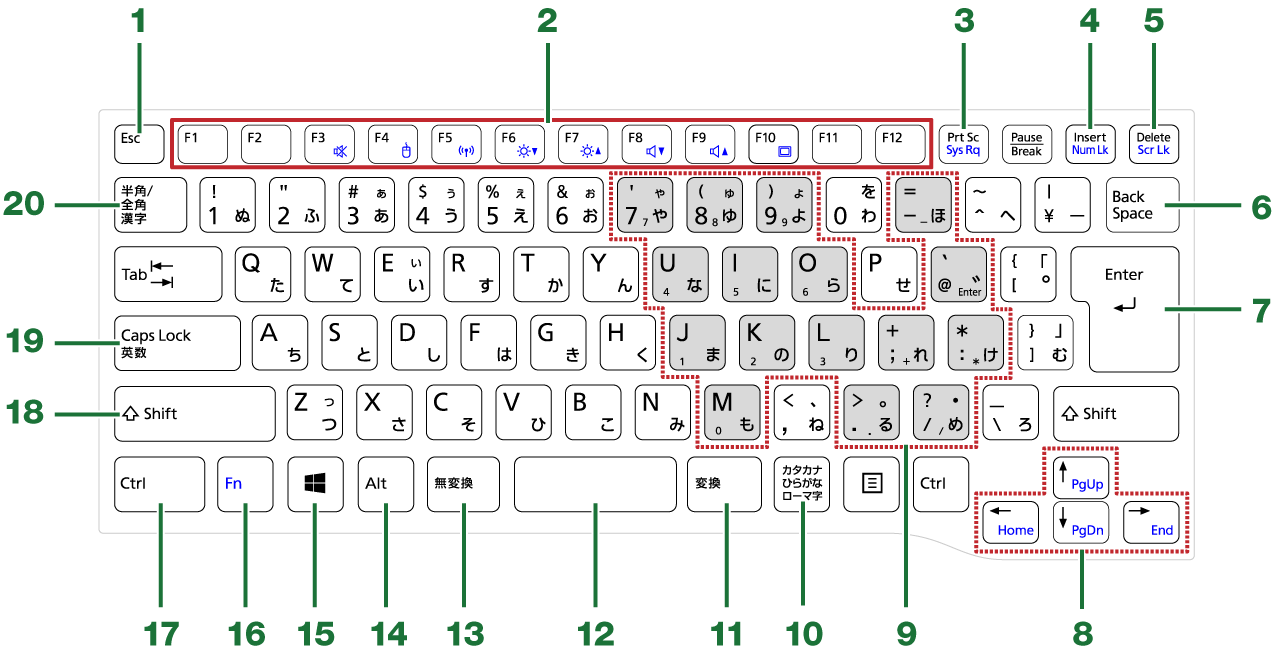
文字入力においては、キーボード左上の「半角/全角」キーで日本語と英数字を切り替えます。入力中の文字を素早く変換する際は、ファンクションキー(最上段のFキー列)を覚えると手戻りが激減します。例えば「F7」を押せば全角カタカナ、「F8」で半角カタカナ、「F10」で半角英数に一発で変換可能です。文字を消す際も、カーソルの左側を消す「Backspace」と、カーソルの右側を消す「Delete」を使い分けると作業が格段に滑らかになります。
さらにWindows11基本操作の要として活用したいのが「スナップレイアウト」です。ウィンドウの右上にある「最大化ボタン」にマウスカーソルを合わせるか、「Windowsキー + 矢印キー」を押すことで、画面をきれいに2分割・4分割して並べられます。左側に資料を表示し、右側で文書を作成するといったマルチタスクが瞬時に整います。
【作業効率が劇的に向上】覚えておくべき神ショートカットキーとおすすめ便利機能
マウス操作だけに頼っていると、ポインタを移動させるだけで多くの時間をロスします。主要な作業効率化ショートカットキーを指になじませることで、パソコン作業のスピードは飛躍的に跳ね上がります。
以下の表は、日常業務やレポート作成で頻出する操作を効率化した際の時間差と、編集部による実用性評価をまとめたデータです。
| 項目・操作内容 | 詳細・数値データ(キー割り当て) | 一般的な基準・相場(マウス操作) | 編集部の見解・評価 |
|---|---|---|---|
| クリップボード履歴 | Win + V(過去のコピー履歴を一覧呼出) | 都度ウィンドウを行き来して再コピー(約10〜15秒) | 作業効率3倍化の最重要機能。画像も保持可能で必須 |
| 範囲指定スクリーンショット | Win + Shift + S(指定範囲を瞬時に画像保存) | PrintScreen後にペイント等でトリミング(約20〜30秒) | 画面の一部をチャットや資料に即座に貼れる超神機能 |
| 直前の操作を取り消し | Ctrl + Z(誤操作の即時アンドゥ) | メニューから「編集」→「元に戻す」(約3〜5秒) | 誤って消去したテキストやファイルを一瞬で復元できる命綱 |
| ウィンドウの即時切り替え | Alt + Tab(アプリ間をワンタッチ移動) | タスクバーのアイコンを目視でクリック(約2〜4秒) | 複数アプリを併用するマルチタスク時の基本所作 |
| 画面の即時ロック | Win + L(離席時のセキュリティ保護) | スタートメニューからアカウント→ロック(約4秒) | カフェやオフィスでの覗き見・情報漏洩防止に決定打 |
ショートカット以外にも、見逃せないノートパソコンおすすめ便利機能が多数存在します。代表的なものが「集中モード(通知オフ)」です。タスクバー右端の日時エリアをクリックし、フォーカスセッションを開始すると、指定した時間内はSNSやメールのポップアップ通知が遮断され、作業への没入環境が作れます。
また、夜間の作業による眼精疲労を軽減する「夜間モード(ブルーライト低減)」や、iPhone・Android端末とワイヤレスで写真を同期できる「スマートフォン連携」アプリも、設定アプリから数ステップで有効化できるため、導入初期に設定しておくことを強く推奨します。
【実態検証】利用者の生の声と初心者が陥りがちなトラブルのリアル
ITサポート現場や大手Q&Aコミュニティ(Yahoo!知恵袋やSNSなど)に寄せられる相談を分析すると、初心者が直面するトラブルには明確な共通パターンがあります。
最も深刻なのが、ハードウェアの物理的な破損や熱暴走に関する問題です。特に初心者が知るべき注意点として以下の3点は絶対に避けてください。
- ベッドや布団の上での使用:吸気口・排気口が布地で塞がれ、内部温度が急上昇してCPUがサーマルスロットリング(性能低下)を起こすか、最悪の場合基板が焼損します。
- 液晶画面の角を持って開閉する:画面の上部中央を持たずに左右の端を持って開閉を繰り返すと、ヒンジ(蝶番)部分に偏った負荷がかかり、プラスチック筐体が破損して画面割れに直結します。
- キーボードの上に物を置いたまま閉じる:ペンやイヤホンをキーボード上に置いたままディスプレイを閉じ、液晶パネルを内側から圧壊させてしまう事故が後を絶ちません。
また、パソコンが完全に固まってマウスもキーボードも反応しなくなった際、焦ってすぐに電源ボタンを押し込むのは避けるべきです。フリーズ時の強制終了手順には、安全な段階的アプローチが存在します。
まずは画面の描画トラブルをリセットするため、「Win + Ctrl + Shift + B」を同時に押してみてください。「ピッ」という電子音とともに画面が一瞬点滅し、グラフィックドライバが再起動されて操作が復帰することがあります。
それでも反応がない場合は「Ctrl + Alt + Delete」を押し、表示された青い画面から「タスクマネージャー」を起動して、応答しなくなっている特定のアプリだけを終了させます。これらすべての手段が通じない最後の手段としてのみ、電源ボタンを約10秒間長押しして物理的にシャットダウンを行ってください。
一般に知られていない盲点とネットの誤解|バッテリー寿命を延ばす真実
ノートパソコンの運用において、インターネット上で最も誤解が蔓延しているのが「バッテリーの扱い方」です。古いニッカド電池時代の知識がそのまま語られているケースが散見されますが、現在の主流であるリチウムイオン電池には全く異なるアプローチが求められます。
最大の誤解は、「毎回0%まで使い切ってから100%まで満充電するのが良い」という言説です。現代のリチウムイオンバッテリーにおいて、完全放電(0%)と満充電(100%)の放置は最も劣化を早める要因となります。
本体のコンディションを保ち、バッテリー節約と寿命を延ばすコツは以下の通りです。
- 充電上限を80%前後に制限する:メーカー各社(NEC、富士通、Lenovo、ASUS、DELL等)の管理アプリに搭載されている「バッテリー保護モード」や「いたわり充電」をONにします。これだけでバッテリーの寿命サイクルは2倍近く延伸します。
- 高温環境での充電を避ける:40度を超えるような熱がこもる場所での使用や充電は、セル内部の電解液劣化を劇的に加速させます。
- 外出先では「バッテリーセーバー」を活用:タスクバーのクイック設定からバッテリーセーバーを有効化することで、バックグラウンド同期が制限され、画面輝度が適切に抑えられて駆動時間が延びます。
【プロの結論】ノートパソコンを使いこなせる人・タブレットで十分な人の境界線
デジタル環境を構築する上で、本当にノートパソコンが必要なのか、あるいはiPadなどのタブレットで事足りるのかを見極めることは極めて重要です。
ノートパソコンを選ぶべき人:
- 複数の資料を左右に並べながら文章や表計算を作成する人
- タイピングによる大量の文字入力、プログラミング、本格的なデータ分析を行う人
- 企業や大学指定の専用ソフトウェア、マクロ機能、拡張機能付きブラウザを使う人
- ファイル管理(フォルダ分けやZIP圧縮解凍、外部ストレージ連携)を多用する人
タブレットやスマホで十分な人:
- 主な用途が動画視聴(YouTubeやNetflix)、電子書籍の閲覧、Webブラウジングの人
- 指先での直感的な操作や、スタイラスペンを使ったイラスト制作・手書きノートが主目的の人
- キーボード入力が短文のメール返信やSNS投稿程度に限られている人
【ノート パソコン 使い方】に関するよくある質問(FAQ)
Q1:作業が終わったら毎回シャットダウンすべきですか?画面を閉じるだけではダメですか?
A1:日常的な利用であれば、画面を閉じる(スリープ状態にする)だけで問題ありません。数秒で復帰できるため作業効率が高まります。ただし、システムの更新(Windows Update)を適用させたり、溜まった一時メモリをクリアして動作を軽快に保つため、週に1〜2回は再起動または完全なシャットダウンを行うのが理想的です。
Q2:キーボードで文字を打つと勝手に文字が上書きされたり、数字が打てなくなったりします。
A2:誤ってキーボードの特殊キーを押してしまった可能性が高いです。文字が上書きされてしまう場合はキーボードの「Insert」キーを1度押すと通常の挿入モードに戻ります。テンキーから数字が入力できない場合は「NumLock」キーがオフになっているため、もう一度押してランプを点灯させてください。
Q3:市販のセキュリティ対策ソフトは最初から絶対に購入して入れるべきですか?
A3:Windows 11には標準で「Windows セキュリティ(Microsoft Defender)」と呼ばれる高機能な保護システムが組み込まれており、一般的なWeb閲覧やメール送受信であれば十分な防御性能を発揮します。怪しいファイルのダウンロードや不審なリンクのクリックを避けるリテラシーがあれば、必ずしも初日から有料ソフトを別途契約する必要はありません。
まとめ:基本作法を習慣化してパソコンを最強の相棒にしよう
ノートパソコンは、正しい起動手順と基本操作、そして最低限のショートカットキーを覚えるだけで、驚くほど手足のように扱える道具へと変わります。無理にすべての機能を一度に暗記しようとせず、まずは「画面分割(スナップ)」や「Win + Vによるクリップボード履歴」など、効果を実感しやすい機能から日々の習慣に取り入れてみてください。
機器に無理な負荷をかけない丁寧な物理的扱いと、バッテリーの特性に配慮した賢い充電管理を継続すれば、あなたのノートパソコンは何年もの間、頼もしいパートナーとして日々の仕事や学びを力強く支えてくれるはずです。 (出典: ノート パソコン 使い方(Yahoo!ニュース))